


قبل إيقاف ماسنجر بشكل نهائي.. طريقة نسخ المحادثات والذكريات المهمة
قبل أن تختفي كل ذكرياتك من "ماسنجر" نهائيًا، أمامك فرصة أخيرة لإنقاذ صورك ومحادثاتك المهمة؛ فكل رسالة أو صورة قد تحمل ذكرى لا تتكرر، ومن الضروري فتح التطبيق الآن لتتصفح محادثاتك وتعمل على حفظ ما يهمك قبل أن تتلاشى إلى الأبد، هذه اللحظات الثمينة قد تضيع بلا عودة إذا لم تتخذ خطوة سريعة لتأمين بياناتك.


قرار "ميتا" وإعادة الهيكلة الرقمية
أعلنت شركة "ميتا" رسميًا عن إيقاف الموقع الإلكتروني المستقل لتطبيق "ماسنجر" (messenger.com) اعتبارا من أبريل 2026، تأتي هذه الخطوة في إطار خطة واسعة لإعادة هيكلة خدماتها الرقمية، بهدف دمج تجربة المراسلة بالكامل داخل منصة "فيسبوك" الأم، وإنهاء حالة الانفصال بين المنصتين.
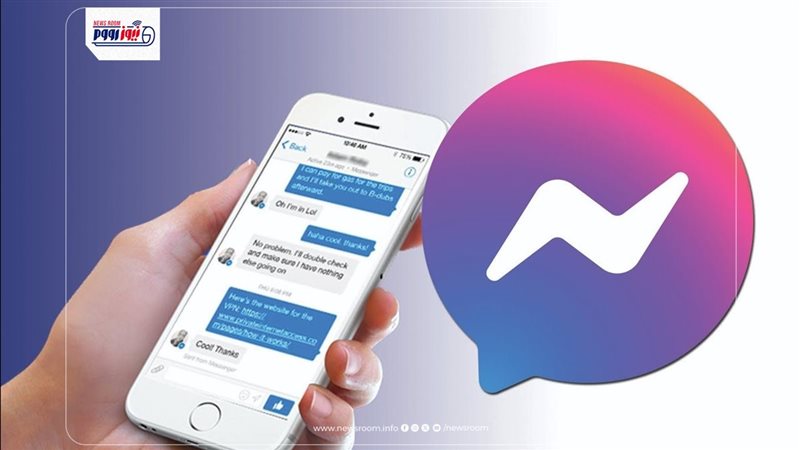
ويعد هذا القرار نهاية مرحلة كاملة لمستخدمي "ماسنجر" عبر المتصفح، وخاصة مستخدمي أجهزة الكمبيوتر الذين اعتادوا الاعتماد على الموقع المستقل كوسيلة أساسية للتواصل السريع دون الحاجة لفتح صفحة "فيسبوك" الرئيسية، وأصبحت السرعة مطلوبة الآن لاتخاذ إجراءات الحفظ قبل دخول القرار حيز التنفيذ.
تفاصيل إغلاق خدمات Messenger المستقلة
وفقًا لما نشرته "ميتا" عبر صفحة الدعم الرسمية، فإن موقع messenger.com لن يكون متاحًا للمراسلة بعد الموعد المحدد، كما سيتم إنهاء دعم تطبيق "ماسنجر" المستقل المخصص لأجهزة الكمبيوتر (Desktop App) على نظامي التشغيل "ماك" و"ويندوز".
وأوضحت الشركة أن هذا التوجه يكمل استراتيجيتها التي بدأت العام الماضي بوقف بعض التطبيقات الثانوية، مؤكدة أن المستخدمين سيتم تحويلهم تلقائيًا لتجربة المراسلة داخل "فيسبوك"، ولن يكون هناك مفر من استخدام المنصة المتكاملة للوصول إلى الرسائل عبر الحواسب.
كيفية استعادة المحادثات المشفرة بعد التحديث
في ظل هذه التغييرات، طمأنت "ميتا" المستخدمين بشأن أمان محادثاتهم "المشفرة من طرف إلى طرف"، مشيرة إلى إمكانية استعادتها بسهولة عبر رمز الحماية (PIN Code)، وفي حال نسيان الرمز، يمكن إعادة تعيينه باتباع الآتي:
- الدخول إلى "الإعدادات".
- اختيار "الخصوصية والأمان".
- الضغط على "المحادثات المشفرة من طرف إلى طرف".
- الدخول إلى قسم "التخزين الآمن".
- اختيار "إعادة تعيين رمز PIN".

حفظ الصور ومقاطع الفيديو يدويًا
لضمان عدم فقدان أي محتوى هام خلال عملية الانتقال القادمة، يوصي الخبراء باتباع الخطوات التالية:
- افتح المحادثة المطلوبة واضغط على اسم الشخص في الأعلى.
- اختر "عرض الوسائط والملفات" لتظهر لك كافة الصور والفيديوهات المتبادلة.
- اضغط مطولاً على الملفات الهامة واختر "حفظ في الهاتف".
الصور المتبادلة عبر وضع "الرسائل المختفية" (Vanish Mode) لن تظهر في هذا القسم، لذا يجب حفظها يدويًا فور استلامها.
إيقاف خاصية "الرسائل المختفية" فورًا
تعتبر هذه الخاصية المسبب الرئيسي لفقدان سجل المحادثات دون علم المستخدم، لإيقافها:
ادخل إلى المحادثة واسحب الشاشة للأعلى (إذا كانت الخلفية سوداء).
أو اضغط على اسم الشخص وابحث عن خيار "Vanish Mode" وقم بتعطيله فورًا لضمان بقاء الرسائل الجديدة.

تحميل نسخة احتياطية كاملة
تعتبر هذه الطريقة هي الوسيلة المثلى لضمان أرشفة كافة بياناتك دفعة واحدة، وذلك عبر تطبيق فيسبوك:
- افتح تطبيق فيسبوك (Facebook).
- توجه إلى قائمة "الإعدادات والخصوصية"، ثم اختر "الإعدادات" (Settings).
- ابحث عن قسم "معلوماتك" واختر "تنزيل معلوماتك" (Download Your Information).
قم بتحديد العناصر التالية فقط لتقليل حجم الملف:
- الرسائل (Messages).
- الصور ومقاطع الفيديو.
- قم بضبط إعدادات الملف كما يلي:
- الجودة: عالية (High).
- النطاق الزمني: "كل الوقت" (All Time).
- اضغط على أيقونة "إنشاء ملف" (Create File).
سيعمل النظام على تجميع بياناتك، وسيصلك إشعار فور جاهزية الملف للتحميل على جهازك الخاص.